
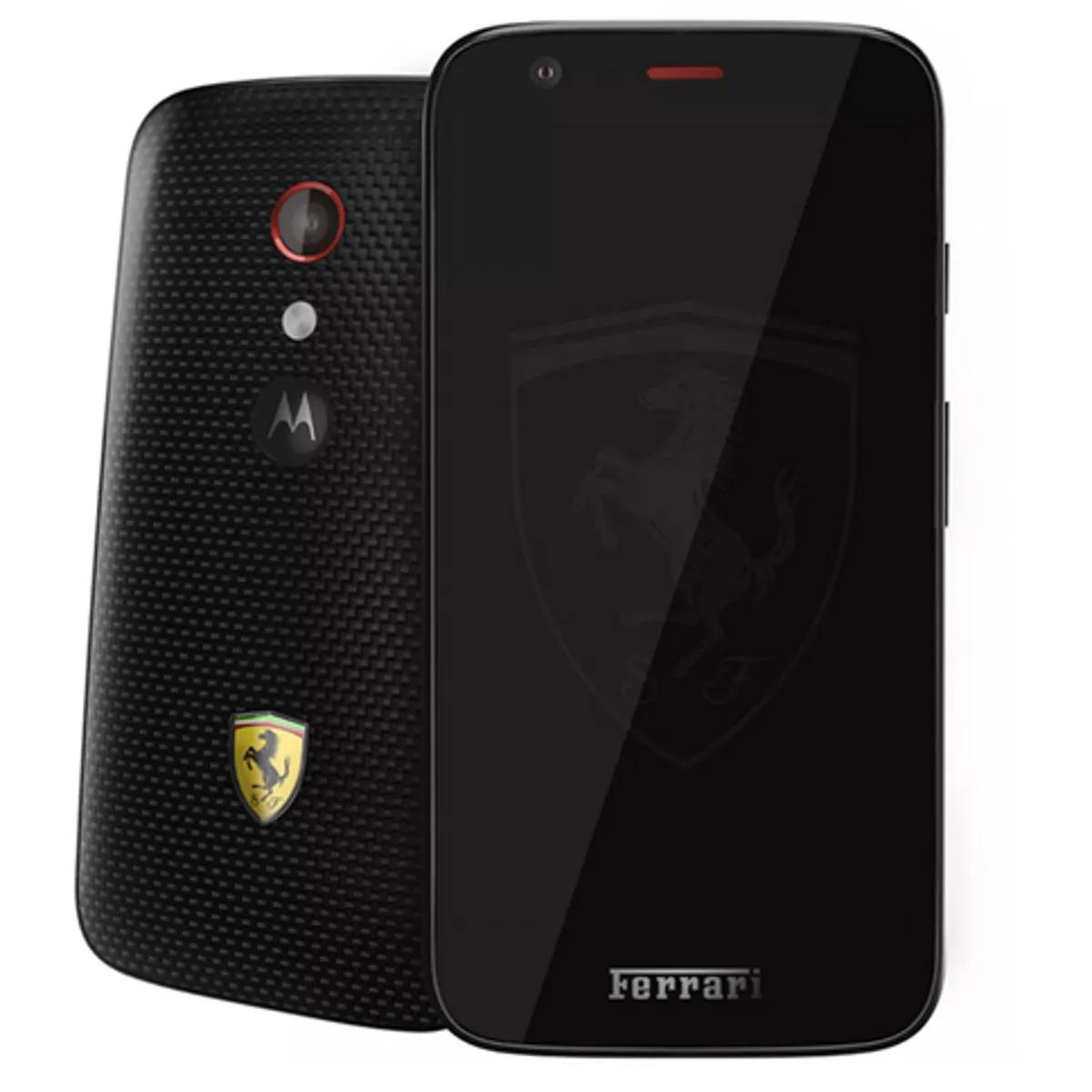
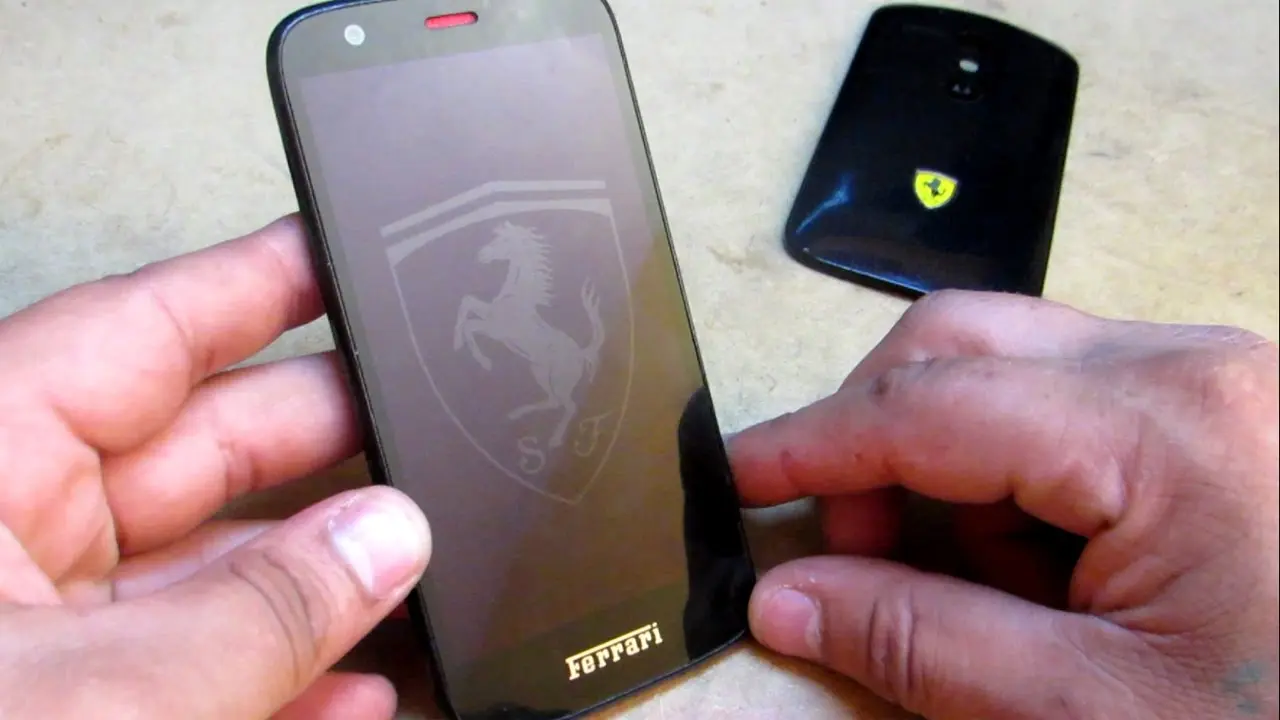
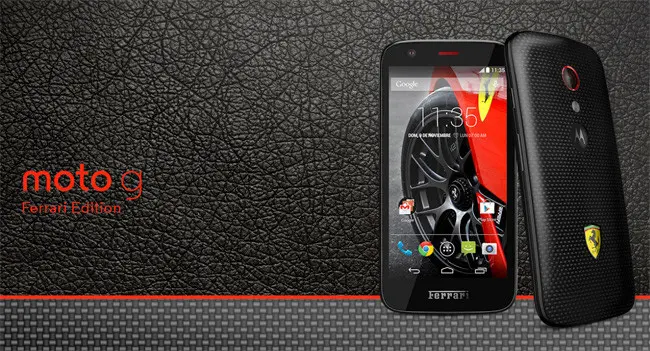
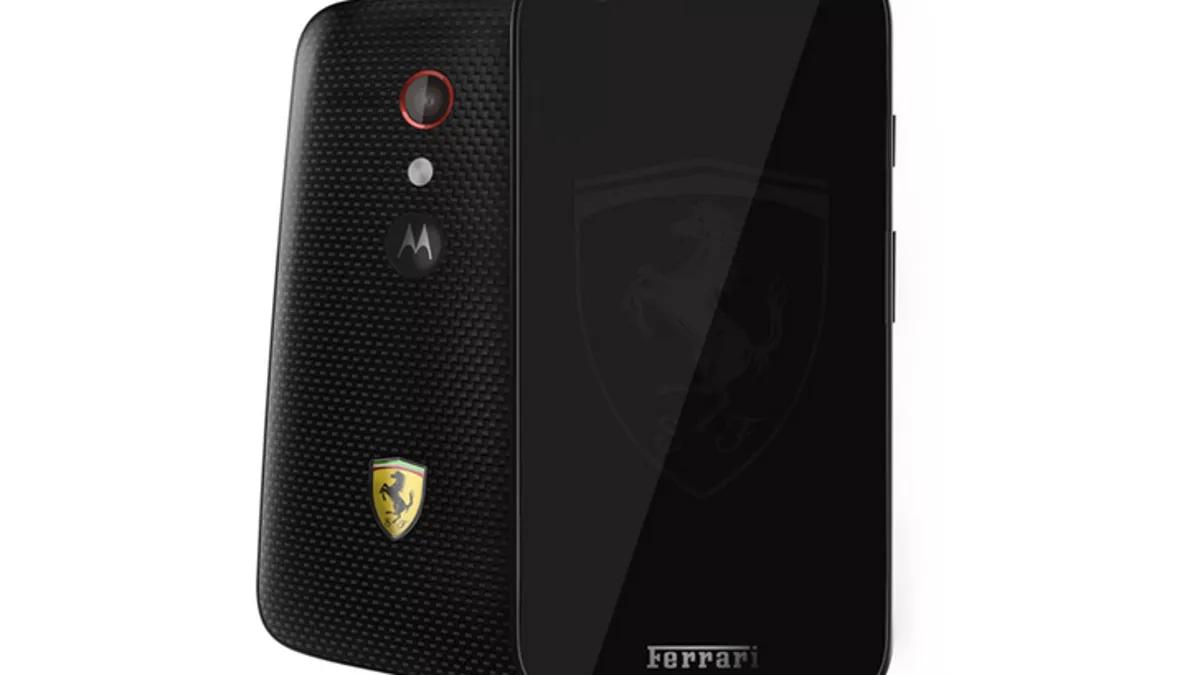
Si eres un apasionado de los autos deportivos y de la marca Ferrari, seguramente conoces la edición especial del Moto G inspirada en esta famosa marca italiana. El Moto G Ferrari es un dispositivo exclusivo que combina la elegancia y la potencia de un Ferrari con la tecnología y funcionalidades de un smartphone. Sin embargo, si tienes un Moto G Ferrari y estás buscando cambiar a una serie diferente de Motorola, es importante que conozcas los pasos necesarios para realizar esta transición de manera exitosa.

Cómo utilizar la Migración de Motorola
La Migración de Motorola es una herramienta que te permite transferir tus datos, como fotos, vídeos, música, ajustes de brillo de pantalla y volumen, historial de mensajes de texto y llamadas, así como contactos SIM, desde tu antiguo smartphone Android a tu nuevo smartphone. Para utilizar esta herramienta, sigue los siguientes pasos:
- Abre la Migración de Motorola en tu nuevo teléfono
- Descarga la Migración de Motorola desde Google Play en tu antiguo teléfono y pulsa Iniciar
- Utiliza un escáner de QR en el antiguo teléfono para escanear el código QR del nuevo teléfono
- La vinculación y la conexión se iniciarán automáticamente
Tener en cuenta que la Migración de Motorola solo puede transferir archivos multimedia desde dispositivos con Android 2 (Froyo) y versiones posteriores a teléfonos Motorola con Android 2 y versiones posteriores.
Ajustes de Migración
Si deseas acceder a los ajustes de Migración, puedes tocar la opción Migración en la aplicación y luego seleccionar el modo deseado. Puedes elegir entre transferir datos a este dispositivo o enviar datos desde este dispositivo. Estos ajustes te permitirán controlar el dispositivo de envío y el de recepción durante el proceso de migración de datos.
Algunos consejos para tener en cuenta durante el proceso de migración son los siguientes:
- La Migración de Motorola puede tardar aproximadamente 10 minutos en transferir 2 GB de datos.
- Después de migrar los contactos SIM, deberás importarlos a tu lista de contactos tocando la opción Contactos, Menú Importar/Exportar, Importar desde tarjeta SIM y seleccionando la cuenta deseada.
- La transferencia de datos se realiza de dispositivo a dispositivo, por lo que no supone ningún costo adicional de datos.
- La cantidad de memoria disponible puede variar entre los teléfonos. Si no hay suficiente espacio en tu nuevo teléfono, la Migración de Motorola detectará esta situación y transferirá los elementos por orden de importancia. Para verificar el uso de memoria en tu dispositivo anterior, ve a Aplicaciones Ajustes, Almacenamiento.
Si durante el proceso de migración experimentas algún error con algún contenido, te recomendamos que vuelvas a ejecutar la Migración de Motorola para solucionarlo.
Cómo cambiar el tipo de letra en un Moto
Si deseas cambiar el tamaño de fuente en tu dispositivo Moto, puedes seguir los siguientes pasos:
- Toca Aplicaciones y luego Ajustes en la pantalla principal
- Toca Pantalla y luego Tamaño de fuente
- Realiza las selecciones que desees, como Reducida, Normal (predeterminada), Grande o Extra grande
También es posible cambiar el tamaño de fuente en el navegador Chrome. Para hacerlo, inicia Chrome, toca Menú, Ajustes y Accesibilidad. Ajusta el control deslizante en Ajuste de texto para establecer el tamaño de texto deseado. Recuerda cerrar el navegador y volver a abrirlo para activar esta característica.
Tener en cuenta que algunos sitios web pueden no reflejar el cambio de tamaño de texto.
Cómo sincronizar los teléfonos Moto
Si deseas sincronizar tus datos entre dos teléfonos Moto, puedes seguir los siguientes pasos:
Para editar la configuración de la aplicación de sincronización, sigue estos pasos:
- En la pantalla principal, toca Aplicaciones
- Toca Configuración
- Toca Cuentas y sincronización
- Toca Fondo de datos para habilitar o deshabilitar la sincronización de datos
- Si se te solicita, pulsa Aceptar
Para sincronizar datos, realiza los siguientes pasos:
- En la pantalla principal, toca Aplicaciones
- Toca Configuración
- Toca Cuentas y sincronización
- Activa o desactiva las opciones de Introducción de datos y Auto-sincronización según tus preferencias
Si deseas sincronizar manualmente el calendario, puedes seguir estos pasos:
- En la pantalla de inicio, toca Aplicaciones
- Toca Calendario
- Toca el icono del menú en la esquina superior derecha de la pantalla
- Toca Actualizar
Estos son algunos de los pasos que puedes seguir para cambiar la serie Moto G Ferrari y realizar la migración de tus datos de manera exitosa. Recuerda siempre hacer una copia de seguridad de tus datos antes de realizar cualquier cambio en tu dispositivo para evitar la pérdida de información importante.
Si quieres conocer otros artículos parecidos a Cómo cambiar la serie moto g ferrari puedes visitar la categoría Ferrari.