
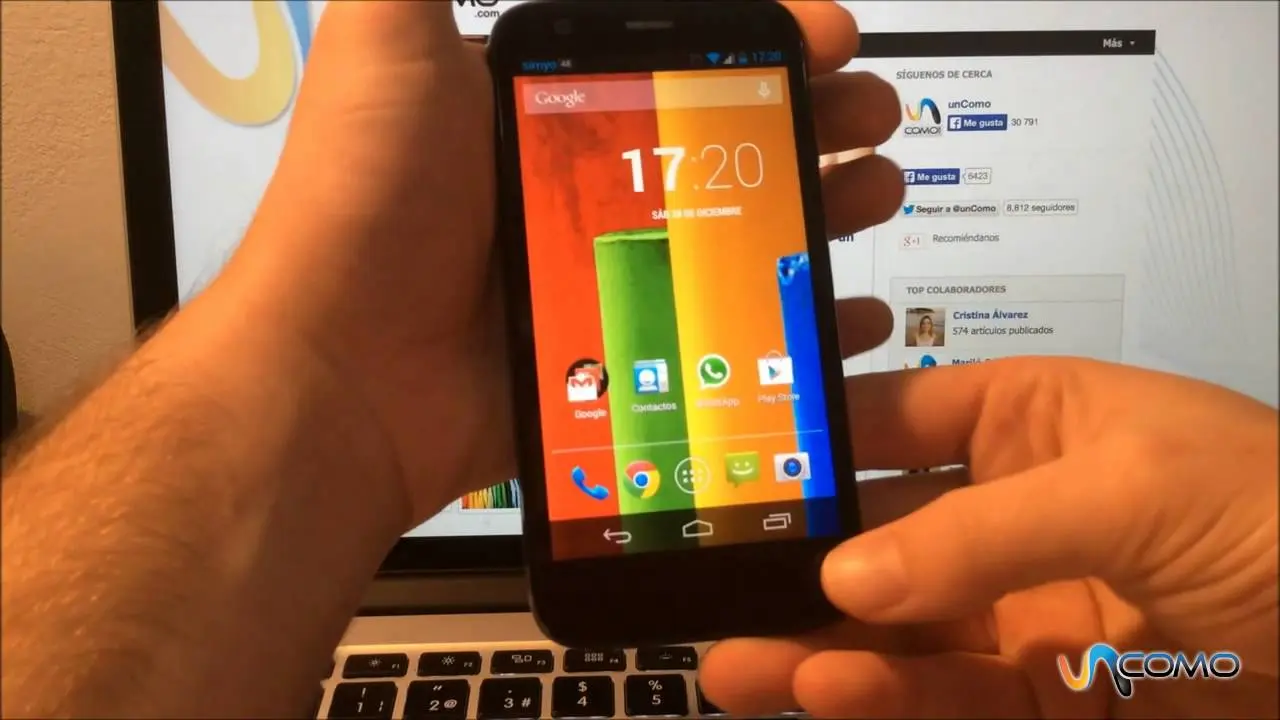
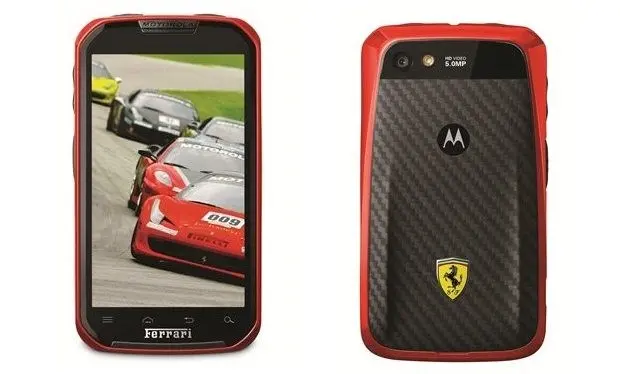
Si eres dueño de un Motorola Ferrari y quieres aprender a capturar la pantalla de tu dispositivo, estás en el lugar correcto. En este artículo, te enseñaremos cómo realizar una captura de pantalla en tu teléfono Motorola Ferrari utilizando diferentes métodos y opciones.

Cómo hacer una captura de pantalla en un Motorola Ferrari
Tomar una captura de pantalla en un Motorola Ferrari es muy sencillo. A continuación, te mostraremos dos métodos diferentes que puedes utilizar:
Método 1: Botones de encendido y volumen
Uno de los métodos más comunes para tomar una captura de pantalla en un Motorola Ferrari es utilizando los botones de encendido y volumen. Sigue estos pasos:
- Abre la pantalla que deseas capturar.
- Mantén presionados los botones de encendido y volumen al mismo tiempo.
- Después de unos segundos, verás una animación y escucharás un sonido de captura. Esto significa que la captura de pantalla ha sido realizada con éxito.
La captura de pantalla se guardará automáticamente en la galería de tu dispositivo, donde podrás acceder a ella en cualquier momento.
Método 2: Configuración rápida
Otra forma de tomar una captura de pantalla en un Motorola Ferrari es a través de la configuración rápida. Sigue estos pasos:
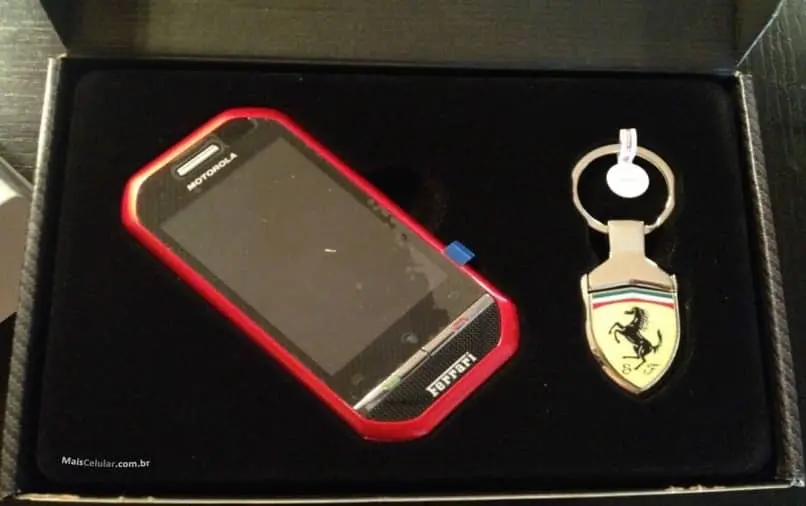
- Abre la pantalla que deseas capturar.
- Desliza hacia abajo desde la parte superior de la pantalla para abrir la barra de notificaciones.
- Desliza hacia la derecha en la barra de notificaciones y busca el icono de captura de pantalla.
- Toca el icono de captura de pantalla y se realizará la captura.
Al igual que en el método anterior, la captura de pantalla se guardará automáticamente en la galería de tu dispositivo.
Cómo buscar, compartir y editar capturas de pantalla
Una vez que hayas tomado una captura de pantalla en tu Motorola Ferrari, es posible que desees buscar, compartir o editar la imagen. Aquí te mostramos cómo hacerlo:
- Abre la aplicación de Fotos en tu dispositivo.
- Toca la pestaña de biblioteca en la parte inferior de la pantalla.
- Selecciona la carpeta de capturas de pantalla .
- En esta carpeta, encontrarás todas tus capturas de pantalla almacenadas.
- Para compartir una captura de pantalla, toca el ícono de compartir . Desde aquí, podrás enviar la imagen a través de diferentes aplicaciones y plataformas.
- Si deseas editar la captura de pantalla, toca el ícono de editar . Esto te permitirá realizar ajustes, recortes y agregar efectos a la imagen.
Recuerda que las opciones de búsqueda, edición y compartición pueden variar según la versión de Android que estés utilizando en tu Motorola Ferrari.
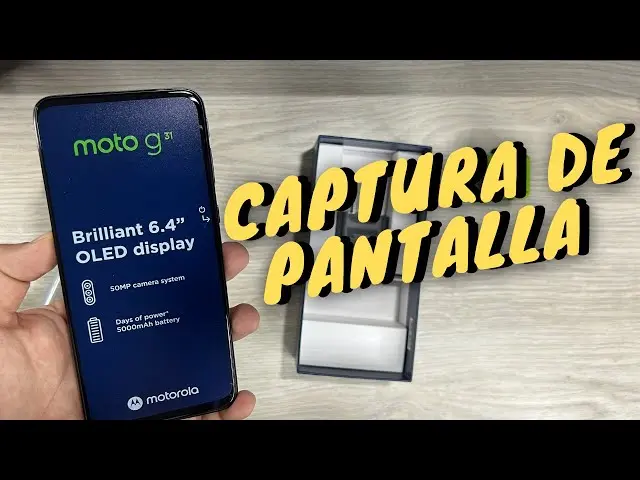
Cómo grabar la pantalla del teléfono
Además de tomar capturas de pantalla, es posible que también desees grabar la pantalla de tu Motorola Ferrari. Aquí te mostramos cómo hacerlo:
- Desliza hacia abajo desde la parte superior de la pantalla para abrir la barra de notificaciones.
- Busca el icono de grabar pantalla en la barra de configuración rápida. Si no lo encuentras, puedes agregarlo siguiendo estos pasos:
- Toca el ícono de editar en la barra de configuración rápida.
- Arrastra el ícono de grabar pantalla a la barra de configuración rápida.
- Una vez que hayas agregado el ícono, tócalo para comenzar a grabar la pantalla.
- Antes de iniciar la grabación, podrás seleccionar si deseas grabar audio y mostrar toques en la pantalla.
- Una vez que estés listo, toca iniciar y la grabación comenzará después de una cuenta regresiva.
- Para detener la grabación, desliza hacia abajo desde la parte superior de la pantalla y toca la notificación de la grabadora de pantalla.
Las grabaciones de pantalla se guardarán automáticamente en la galería de tu dispositivo, donde podrás acceder a ellas en cualquier momento.
Cómo activar la captura de pantalla con 3 dedos en un Motorola Ferrari
Si prefieres utilizar gestos en lugar de botones físicos para tomar capturas de pantalla en tu Motorola Ferrari, puedes activar la opción de captura de pantalla con 3 dedos. Sigue estos pasos:
- Ve a configuración en tu dispositivo.
- Desplázate hacia abajo y selecciona sistema .
- Toca gestos .
- Activa la opción de captura con tres dedos . Si ya está activada, puedes desactivarla si lo deseas.
Una vez que hayas activado esta opción, podrás tomar capturas de pantalla simplemente deslizando tres dedos hacia abajo en la pantalla de tu Motorola Ferrari.
Tomar capturas de pantalla en un Motorola Ferrari es una tarea sencilla y rápida. Ya sea utilizando los botones físicos del dispositivo o a través de gestos, puedes capturar fácilmente cualquier información o imagen que desees conservar. Además, con las opciones de búsqueda, edición y compartición, podrás administrar tus capturas de pantalla de manera eficiente. Si también deseas grabar la pantalla de tu teléfono, esta función está disponible en la configuración rápida. ¡Disfruta de todas estas opciones y aprovecha al máximo tu Motorola Ferrari!
Si quieres conocer otros artículos parecidos a Cómo capturar pantalla en motorola ferrari puedes visitar la categoría Ferrari.