
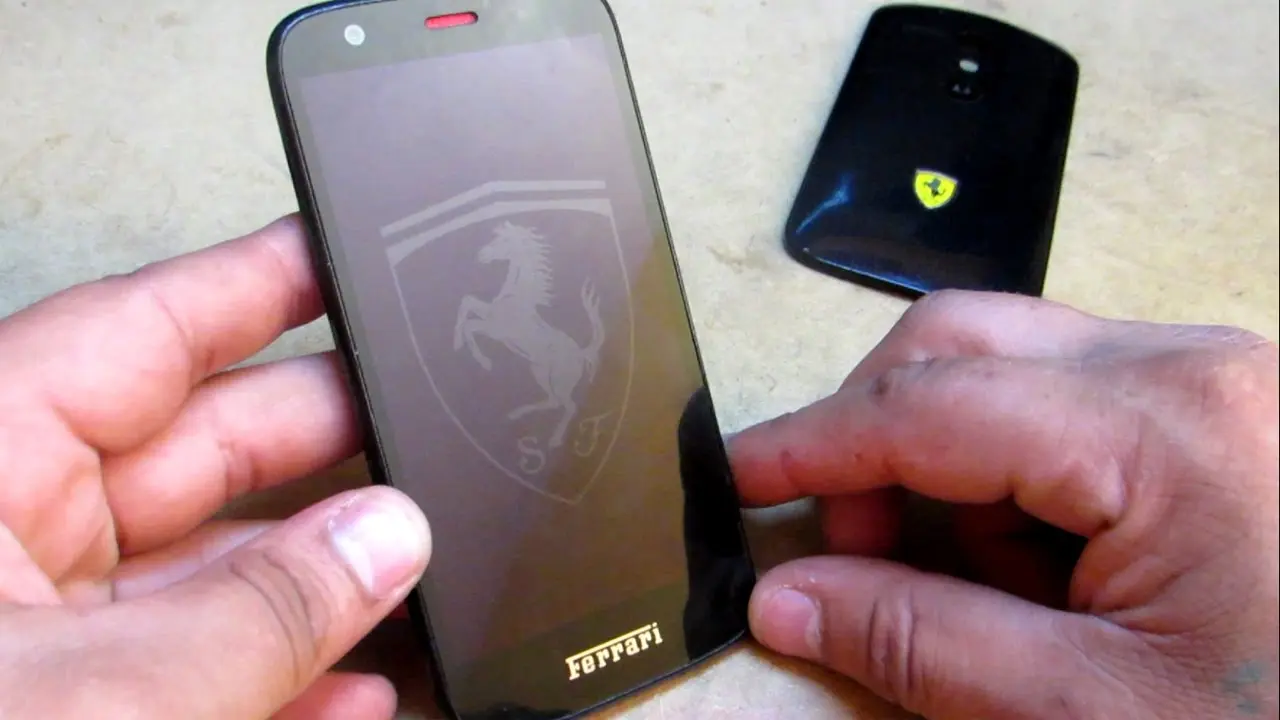
Si posees un Motorola Ferrari Edition y necesitas formatearlo, aquí te explicaremos cómo hacerlo utilizando los botones del dispositivo. El formateo de fábrica es una opción útil para solucionar problemas de rendimiento, eliminar datos personales antes de vender el dispositivo o simplemente comenzar desde cero. Sigue los pasos a continuación para realizar el formateo:

Reinicio a valores de fábrica
En el caso poco probable de que el dispositivo no responda, se bloquee, la pantalla se ponga blanca o negra o no responda al presionar el botón de encendido, puedes realizar un reinicio forzado en el dispositivo siguiendo estos pasos:
- Mantén presionado el botón de encendido durante 10 a 20 segundos.
- El dispositivo se reiniciará y comenzará la secuencia de arranque.
Es importante destacar que este reinicio forzado no borrará ningún dato del teléfono, simplemente reiniciará el sistema.
Configuración de fábrica
Si deseas realizar un formateo completo del dispositivo, es decir, borrar todos los elementos importados, agregados o instalados, debes realizar una configuración de fábrica. Antes de realizar este proceso, te recomendamos realizar una copia de seguridad de tu información importante, como fotos, videos y contactos.
Para realizar la configuración de fábrica, sigue los siguientes pasos:
- Desliza hacia arriba para abrir el menú de Aplicaciones.
- Toca en Configuración.
- Desplázate hacia abajo y toca en Copia de seguridad.
- Deselecciona la opción de Restauración automática para evitar la reinstalación automática de aplicaciones.
- Toca en Configuración de fábrica.
- Toca en Restablecer Dispositivo.
Después de realizar el formateo, te recomendamos no ingresar una cuenta de Gmail de inmediato para evitar la descarga automática de aplicaciones. Podrás ingresar a tu cuenta de Gmail más tarde y reinstalar las aplicaciones necesarias.
Restablecimiento externo
En caso de que no puedas acceder al menú del teléfono para realizar el restablecimiento estándar, puedes intentar un restablecimiento externo. Antes de realizar este proceso, asegúrate de saber los datos de tu cuenta de Gmail y la contraseña.
Sigue los siguientes pasos para realizar un restablecimiento externo:
- Apaga el teléfono.
- Mantén presionado el botón para bajar el volumen y el botón de encendido al mismo tiempo hasta que aparezca un menú con letras blancas.
- Presiona el botón Bajar volumen para resaltar la opción recovery .
- Presiona el botón de Subir volumen para reiniciar en el modo de recuperación.
- Aparecerá una imagen de un robot de Android con un signo de exclamación rojo.
- Mientras mantienes presionado el botón de Encendido, presiona el botón de Subir volumen y suéltalos al mismo tiempo.
- Usa los botones de volumen para desplazarte hasta la opción wipe data/factory reset y presiona el botón de Encendido para seleccionarla.
- Desplázate hacia abajo hasta la opción yes, delete all user data y presiona el botón de Encendido para confirmar.
- Finalmente, presiona el botón de encendido para seleccionar reboot system now .
Tener en cuenta que al realizar un restablecimiento externo, se borrarán todos los elementos del teléfono. Asegúrate de haber realizado una copia de seguridad de tu información antes de proceder con este proceso.
Consultas habituales
¿El formateo de fábrica borrará todos mis datos?
Sí, el formateo de fábrica borrará todos los elementos importados, agregados o instalados en el dispositivo. Te recomendamos realizar una copia de seguridad de tu información antes de realizar este proceso.
¿Cómo realizo una copia de seguridad de mis fotos y videos?
Para administrar y realizar una copia de seguridad de tus fotos y videos, puedes utilizar la opción proporcionada por Motorola o sincronizar tus archivos con una cuenta de Google. Asegúrate de haber realizado la copia de seguridad y sincronización antes de realizar el formateo.
¿Cómo sincronizo mis contactos?
Para sincronizar tus contactos, puedes utilizar la opción proporcionada por Motorola o sincronizar tus contactos con una cuenta de Google. Asegúrate de haber realizado la sincronización antes de realizar el formateo.
¿Puedo reinstalar las aplicaciones después de realizar el formateo?
Sí, una vez que hayas realizado el formateo, podrás ingresar a tu cuenta de Gmail y reinstalar las aplicaciones necesarias. Te recomendamos no ingresar la cuenta de Gmail de inmediato después del formateo para evitar la descarga automática de aplicaciones.
Formatear un Motorola Ferrari Edition puede ser necesario en diferentes situaciones, ya sea para solucionar problemas de rendimiento, vender el dispositivo o simplemente comenzar desde cero. Siguiendo los pasos mencionados anteriormente, podrás realizar el formateo utilizando los botones del dispositivo.
Recuerda realizar una copia de seguridad de tu información importante antes de realizar el formateo y desactivar la opción de Restauración automática para evitar la reinstalación automática de aplicaciones. Después de realizar el formateo, podrás ingresar a tu cuenta de Gmail y reinstalar las aplicaciones necesarias.
Si no puedes acceder al menú del teléfono, puedes intentar realizar un restablecimiento externo siguiendo los pasos mencionados. Asegúrate de conocer los datos de tu cuenta de Gmail y la contraseña antes de realizar este proceso.
Esperamos que esta tutorial te haya sido útil para formatear tu Motorola Ferrari Edition. Si tienes alguna pregunta adicional, no dudes en consultar las consultas habituales o buscar más información en la página de soporte de Motorola.
Si quieres conocer otros artículos parecidos a Formateo motorola ferrari edition: pasos y consejos puedes visitar la categoría Ferrari.