
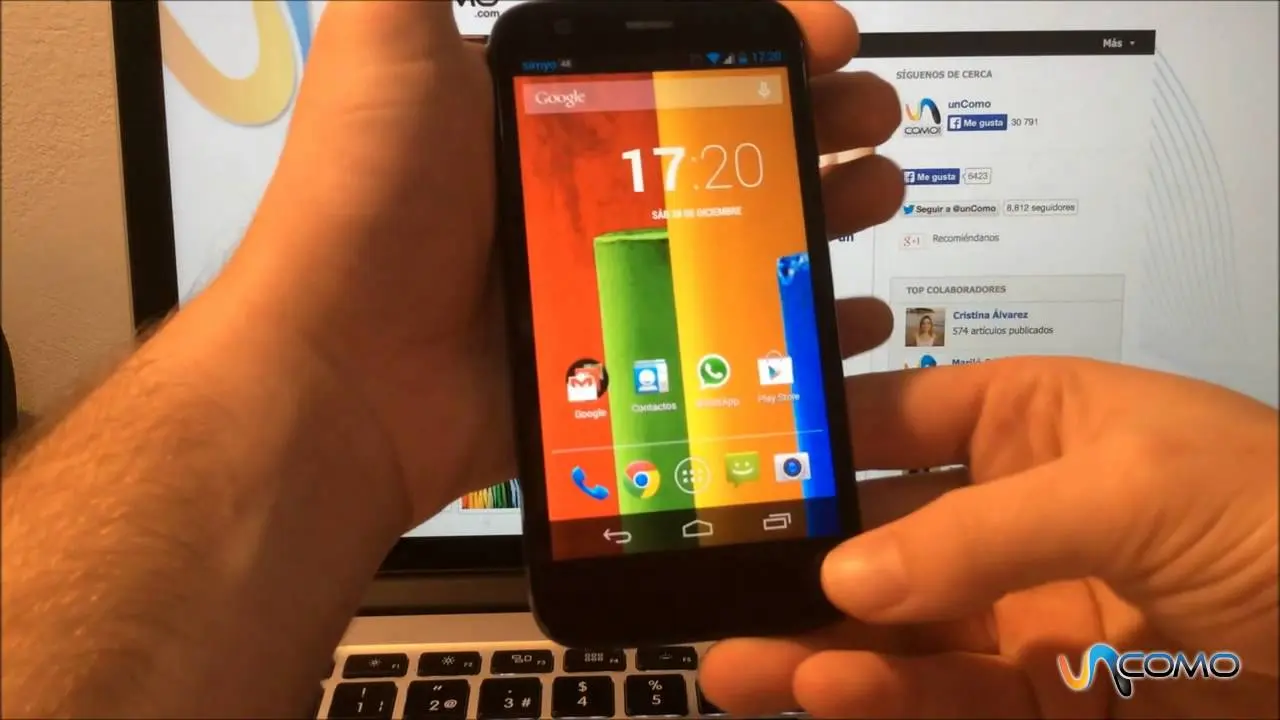
Tomar capturas de pantalla en tu Motorola Ferrari es una función muy útil que te permite compartir información importante o capturar momentos especiales en tu teléfono. En este artículo, te explicaremos paso a paso cómo activar y utilizar esta función en tu dispositivo.
Activación de la función de captura de pantalla
Para activar la función de captura de pantalla en tu Motorola Ferrari, sigue estos sencillos pasos:
- Paso 1: Mantén presionadas las teclas de Encendido y Bajar volumen al mismo tiempo durante tres segundos o hasta que escuches el sonido del obturador de la cámara.
- Paso 2: Si tienes activada la función de Captura de pantalla rápida en las Acciones Moto, puedes simplemente presionar la pantalla con tres dedos para tomar una captura de pantalla.
Una vez que hayas activado la función de captura de pantalla, podrás tomar screenshots en cualquier momento.
Cómo tomar una captura de pantalla
Una vez que hayas activado la función de captura de pantalla, sigue estos pasos para tomar una captura de pantalla en tu Motorola Ferrari:
- Paso 1: Abre la pantalla que deseas capturar.
- Paso 2: Mantén presionadas las teclas de Encendido y Bajar volumen al mismo tiempo durante tres segundos o hasta que escuches el sonido del obturador de la cámara.
- Paso 3: La captura de pantalla se guardará automáticamente en la carpeta de Screenshots de tu dispositivo.
Una vez que hayas tomado la captura de pantalla, podrás acceder a ella y compartirla fácilmente.
Accediendo a las capturas de pantalla
Para acceder a las capturas de pantalla que hayas tomado en tu Motorola Ferrari, sigue estos pasos:
- Paso 1: Desliza hacia arriba para ver las Aplicaciones en la pantalla de inicio.
- Paso 2: Toca la aplicación fotos .
- Paso 3: En la aplicación fotos, toca el menú y selecciona carpetas del dispositivo .
- Paso 4: Busca la carpeta llamada screenshots .
Una vez que hayas encontrado la carpeta de Screenshots, podrás ver todas las capturas de pantalla que hayas tomado en tu dispositivo.
Compartir capturas de pantalla
Para compartir las capturas de pantalla que hayas tomado en tu Motorola Ferrari, simplemente sigue estos pasos:
- Paso 1: Abre la captura de pantalla que deseas compartir.
- Paso 2: Toca el icono de compartir ubicado en la parte superior de la pantalla.
- Paso 3: Selecciona la aplicación o el método que deseas utilizar para compartir la captura de pantalla, como correo electrónico, mensajes o redes sociales.
Una vez que hayas seleccionado la opción de compartir, podrás enviar la captura de pantalla a tus amigos o compartirla en tus redes sociales favoritas.
Consultas habituales
¿Puedo tomar capturas de pantalla en cualquier momento?
Sí, una vez que hayas activado la función de captura de pantalla en tu Motorola Ferrari, podrás tomar capturas de pantalla en cualquier momento.
¿Dónde se guardan las capturas de pantalla en mi dispositivo?
Las capturas de pantalla se guardan automáticamente en la carpeta de Screenshots de tu Motorola Ferrari.
¿Puedo compartir las capturas de pantalla directamente desde mi dispositivo?
Sí, puedes compartir las capturas de pantalla directamente desde tu Motorola Ferrari utilizando la opción de compartir que se encuentra en la parte superior de la pantalla.
¿Puedo editar las capturas de pantalla antes de compartirlas?
Sí, puedes utilizar aplicaciones de edición de fotos en tu Motorola Ferrari para editar las capturas de pantalla antes de compartirlas.
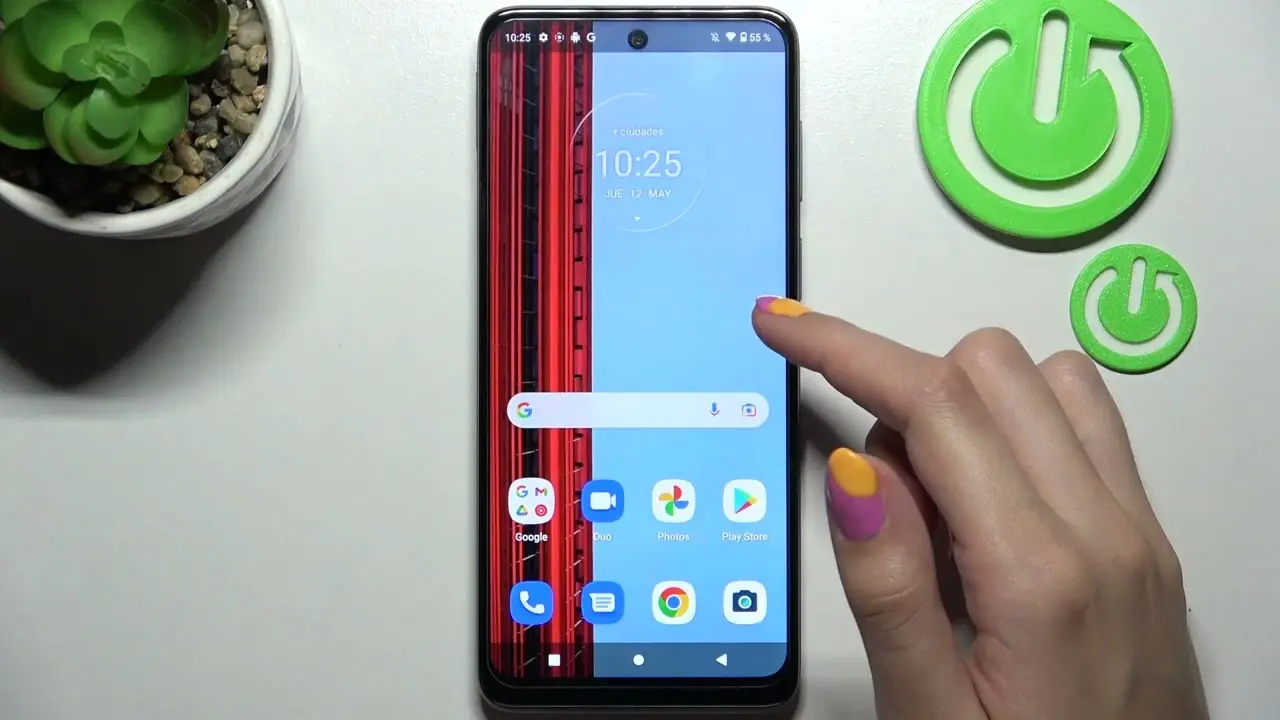
Tomar capturas de pantalla en tu Motorola Ferrari es fácil y rápido. Simplemente sigue los pasos mencionados anteriormente y podrás capturar y compartir momentos importantes en tu dispositivo. Asegúrate de activar la función de captura de pantalla y acceder a las capturas guardadas en la carpeta de Screenshots para aprovechar al máximo esta función.
Si quieres conocer otros artículos parecidos a Cómo tomar screenshots en motorola ferrari - tutorial paso a paso puedes visitar la categoría Ferrari.